LinkedIn Integración de CRM: problemas comunes resueltos
Aprenda a abordar problemas comunes de integración de LinkedIn CRM, como discrepancias de datos y errores de sincronización, para mejorar la eficiencia de las ventas y agilizar las operaciones.
 JG
JGCompartir este artículo
- Discrepancias de datos: use las URL de LinkedIn como identificadores únicos y estandarice los formatos (por ejemplo, números de teléfono en formato (555) 123-4567).
- Problemas de sincronización: actualice las claves API, revise los permisos y vuelva a conectar las cuentas para resolver conexiones rotas.
- Registros duplicados: configure reglas en el CRM para detectar y fusionar automáticamente duplicados según el correo electrónico o la URL de LinkedIn.
- Errores de mapeo de campos: asegúrese de que los tipos de datos - texto, números, etc. - coincidan correctamente entre los campos.
La integración de LinkedIn con el CRM puede ahorrar tiempo y mejorar la eficiencia comercial, siempre que funcione correctamente. Pero problemas comunes como las discrepancias de datos, los registros duplicados y los errores de sincronización pueden generar frustración e interrumpir el flujo de trabajo. Esta guía explica cómo solucionar estos problemas, mantener los datos limpios y optimizar la conexión entre LinkedIn y el CRM para un funcionamiento más fluido.
Puntos clave:
- Discrepancias de datos: use las URL de LinkedIn como identificadores únicos y estandarice los formatos (por ejemplo, números de teléfono en formato (555) 123-4567).
- Problemas de sincronización: actualice las claves API, revise los permisos y vuelva a conectar las cuentas para resolver conexiones rotas.
- Registros duplicados: configure reglas en el CRM para detectar y fusionar automáticamente duplicados según el correo electrónico o la URL de LinkedIn.
- Errores de mapeo de campos: asegúrese de que los tipos de datos - texto, números, etc. - coincidan correctamente entre los campos.
- Herramientas de IA como SalesMind AI pueden simplificar la integración automatizando la puntuación de leads, la sincronización y la detección de errores.
Al abordar estos desafíos de forma proactiva, podrá agilizar la integración de LinkedIn con el CRM, reducir el trabajo manual y centrarse en cerrar más ventas.
Cómo sincronizar HubSpot con LinkedIn (mejor que la integración nativa)
Problemas habituales en la integración de LinkedIn con el CRM
Cuando la conexión entre LinkedIn y el CRM se rompe, todo el proceso comercial se atasca, lo que frustra a los equipos y ralentiza el trabajo. Las ventajas de la integración son evidentes, pero los errores técnicos surgen con frecuencia y acaban opacando esos beneficios. Estos son los principales factores que pueden complicar sus intentos de integración.
Datos incorrectos e información desactualizada
Uno de los problemas más frecuentes son los datos incorrectos u obsoletos. Por ejemplo, su CRM puede mostrar un contacto como "Gerente de Marketing en ABC Corp", mientras que su perfil de LinkedIn indica "Director de Marketing en XYZ Company". Estas discrepancias suelen originarse por retrasos en la sincronización. El formato de los números de teléfono también complica las cosas: LinkedIn puede mostrar "(555) 123-4567" mientras que el CRM muestra "555.123.4567". Los cargos también pueden diferir, con un sistema indicando "VP Sales" y el otro "Vice President of Sales". Estos errores generan duplicados y ralentizan la toma de decisiones, lo que afecta considerablemente a los equipos comerciales en EE. UU.[1].
Cortes de conexión y problemas con la API
Los cortes de conexión también son comunes. Problemas como claves API caducadas o tokens perdidos pueden interrumpir repentinamente la sincronización de datos, incluso durante un fin de semana sin que nadie lo note. Estos fallos pueden detener por completo la sincronización o completar solo actualizaciones parciales, dejando información clave desactualizada. Además, los límites de la API de LinkedIn pueden interrumpir la sincronización en momentos de mucho uso, generando vacíos evidentes en los datos.
Problemas de inicio de sesión y permisos
Los problemas de inicio de sesión son otro obstáculo frecuente. Suelen originarse por discrepancias en las direcciones de correo electrónico entre LinkedIn y el CRM. Por ejemplo, los correos con un "+tag" pueden bloquear por completo el acceso. Además, si los permisos o los roles de usuario no están bien configurados, algunos miembros del equipo pueden disfrutar de todas las ventajas de la integración mientras otros deben introducir los datos manualmente, lo que genera aún más problemas de datos[1].
Duplicados y datos inexactos
Los duplicados son un verdadero dolor de cabeza para cualquier equipo comercial. Variantes como "Robert Smith" y "Bob Smith" pueden confundir a los sistemas y crear dos contactos para la misma persona. Con un gran volumen de leads, una mala gestión de los datos puede provocar que varios miembros del equipo contacten a la misma persona. Esto no solo supone una pérdida de tiempo, sino que también puede dañar la imagen de la empresa ante potenciales clientes[1].
Errores de mapeo de campos
Los errores de mapeo de campos pueden causar un verdadero caos detrás de escena. Por ejemplo, si se introduce texto en un campo diseñado para números, este no se procesará correctamente. Estas incoherencias suelen permanecer ocultas hasta que, al preparar una llamada o consultar la información de un prospecto, se descubre que falta información clave. En algunos casos, un mapeo incorrecto puede incluso borrar por completo datos importantes[1].
| Problema | Causa principal | Impacto en el equipo |
|---|---|---|
| Discrepancia de datos | Retrasos de sincronización, formatos distintos | Información desactualizada, menor confianza |
| Conexión rota | Credenciales caducadas, límites de API | Actualizaciones perdidas, información faltante |
| Acceso imposible | Correos incorrectos, permisos insuficientes | Trabajo más lento, flujo interrumpido |
| Datos duplicados | Deduplicación deficiente, datos inconsistentes | Tiempo perdido, planes de contacto confusos |
| Mapeo incorrecto de campos | Vínculos erróneos, campos no coincidentes | Pérdida silenciosa de datos, información incompleta |
Todos estos obstáculos dificultan que los equipos comerciales generen vínculos y cierren ventas. La siguiente sección presenta soluciones prácticas para resolver estos problemas.
Cómo solucionar los problemas al conectar LinkedIn con el CRM
Para un equipo comercial en EE. UU. con un gran volumen de leads, la integración de LinkedIn con el CRM puede ser decisiva, siempre que funcione bien. Pero cuando surgen problemas, interrumpen el flujo de trabajo. A continuación, le mostramos cómo resolver los problemas más comunes para que su integración funcione sin contratiempos.
Corregir datos que no coinciden
Las discrepancias de datos suelen deberse a retrasos en la sincronización o a formatos no coincidentes. Para solucionarlo, utilice direcciones de correo exactas y URL de perfil de LinkedIn como identificadores claros. Estas URL tienen la ventaja de no cambiar aunque la persona cambie de empleo. Configure su CRM para que priorice las URL de LinkedIn al verificar los registros.
Utilice formatos estándar en todos los campos de datos. Por ejemplo:
- Números de teléfono: formato (555) 123-4567.
- Fechas: formato MM/DD/AAAA.
- Importes: siempre en dólares estadounidenses (USD, $).
También puede establecer reglas en su CRM para mantener estos formatos y exigir URL de LinkedIn en las cuentas principales. Esto garantiza la coherencia de los datos y reduce los errores.
Revise sus registros de sincronización con frecuencia. Hacerlo regularmente le permite detectar errores a tiempo, como cuando un contacto cambia de empleo o de datos. Configure alertas para cambios en campos clave, como los cargos, para poder actuar con rapidez.
Resolver problemas de conexión
Si la conexión falla, empiece por lo más sencillo: vuelva a iniciar sesión. Vaya a la sección de LinkedIn de su CRM, desconecte el enlace y vuelva a conectarlo. Esto suele resolver los problemas causados por tokens caducados.
A continuación, borre la caché y las cookies del navegador. En ocasiones, la información antigua interfiere con las nuevas conexiones. Si el problema persiste, cierre sesión en LinkedIn, borre la caché de nuevo y luego inicie sesión y conecte su CRM antes de volver a intentarlo.
Si utiliza configuraciones de integración propias, compruebe que sus claves API estén actualizadas. LinkedIn modifica periódicamente sus requisitos de API, por lo que es importante mantener las claves al día.
Configurar correctamente los permisos de usuario
Una vez resueltos los problemas de datos y conexión, revise los permisos de usuario para mantener la estabilidad del sistema. Asegúrese de que los correos electrónicos coincidan exactamente entre LinkedIn y su CRM. Pequeños detalles, como espacios adicionales, pueden bloquear el acceso. Evite los correos con "+tag" para mantener todo claro.
Configure cuidadosamente los roles de usuario en su CRM. Los distintos roles - comerciales, directivos, gerentes - necesitan diferentes niveles de acceso. Revise los permisos para que los miembros del equipo puedan sincronizar los datos correctamente.
Mantenga actualizada una lista de usuarios con acceso a LinkedIn. Revísela con frecuencia y modifique o retire los permisos rápidamente cuando alguien deje la empresa o cambie de puesto. Esto evita problemas de sincronización y mantiene la seguridad de su sistema.
Limpiar los datos duplicados
Los registros duplicados pueden generar confusión en su CRM. Para evitarlo, ejecute un proceso de verificación de duplicados antes de conectar LinkedIn con su CRM. Esto evita que se cree una misma entrada por duplicado durante la conexión.
Configure reglas automáticas en su CRM. Estas reglas pueden detectar duplicados comparando el correo electrónico, el teléfono o la URL de LinkedIn. Cuando encuentre duplicados, fusiónelos con cuidado para conservar la mejor información, como notas e historial.
Revise sus datos con frecuencia. Anime a su equipo a buscar contactos existentes antes de añadir nuevos. Esto mantiene su base de datos limpia y confiable.
Cómo mapear correctamente los campos
Mapear correctamente los campos es fundamental. Asegúrese de que el texto vaya a los campos de texto y los números a los campos numéricos. Un mapeo incorrecto puede provocar la pérdida de datos, algo difícil de corregir después.
Concéntrese en mapear correctamente estos campos clave:
- URL de LinkedIn
- Correos electrónicos
- Números de teléfono
- Cargos
- Nombres de empresa
Pruebe sus mapeos sincronizando algunos registros y comprobando que los datos se transfieren correctamente. Establezca reglas para estos campos clave y aplique los formatos estadounidenses mencionados anteriormente. Esto mantendrá su base de datos ordenada y reducirá los errores de sincronización.
Herramientas de IA para facilitar el uso del CRM de LinkedIn
Las herramientas de IA potencian el uso del CRM de LinkedIn al simplificar tareas complejas, reducir errores y eliminar la necesidad de introducir datos manualmente.
Cómo funciona SalesMind AI con el CRM de LinkedIn
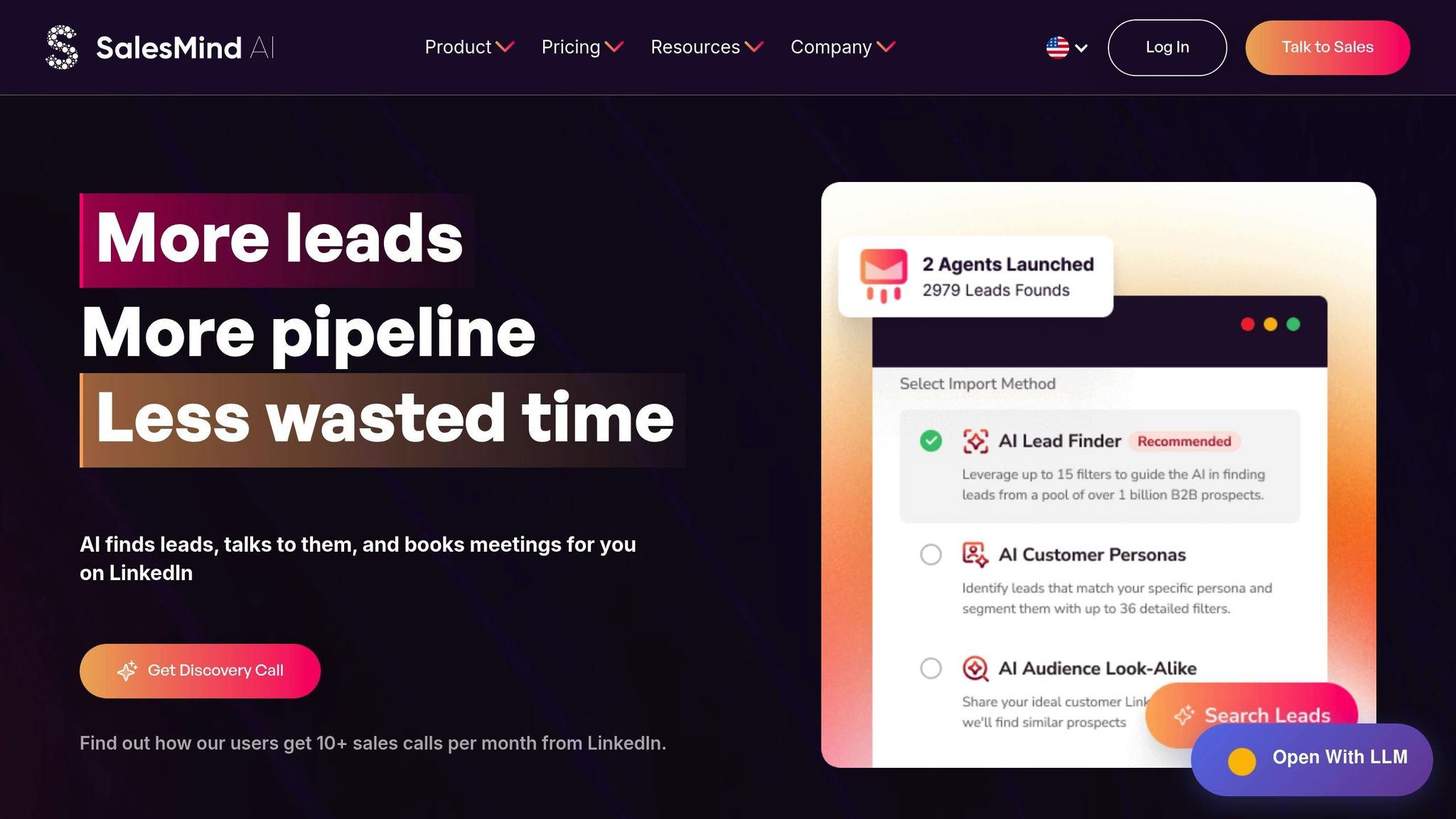
SalesMind AI resuelve los problemas habituales que enfrentan los equipos comerciales de EE. UU. al conectar LinkedIn con su CRM. Sincroniza los datos en ambas direcciones sin complicaciones. También gestiona automáticamente las claves API y los requisitos de inicio de sesión, evitándole preocuparse por tokens caducados o errores comunes como "Error 500".
Estas funciones conforman un conjunto de herramientas diseñado para potenciar las tareas comerciales.
Características principales de SalesMind AI
Una función destacada es la bandeja de entrada impulsada por IA, que reúne todas sus conversaciones de LinkedIn - mensajes, InMails y conversaciones con leads - en un solo lugar. Esto reduce la posibilidad de pasar por alto un mensaje y le ayuda a responder con rapidez.
Otra función importante es la puntuación avanzada de leads, que evalúa a los leads según su comportamiento, el ajuste con la empresa y otros factores. Esto le ayuda a centrarse en los leads más prometedores. La herramienta también configura mensajes personalizados y seguimientos automáticos, avanzando sin necesidad de trabajo manual. Además, la función de registro de actividad anota automáticamente cada InMail, mensaje y llamada en el CRM, creando un historial completo de todas las interacciones con los leads[1].
Beneficios para los equipos comerciales de EE. UU.
Con estas funciones, SalesMind AI ofrece ventajas claras a los equipos comerciales de EE. UU. La puntuación precisa de leads filtra a los prospectos más débiles, permitiendo a los equipos centrarse en los más fuertes para cerrar ventas más rápido.
La bandeja de entrada unificada resulta muy útil para equipos distribuidos en distintas zonas horarias de EE. UU., asegurando que ninguna conversación se pierda. La protección de la privacidad integrada facilita el cumplimiento normativo al registrar permisos y el uso de datos. Además, los registros generados automáticamente ayudan con los trámites legales[3]. Y los paneles de control, claros y fáciles de consultar, muestran el estado de la sincronización, el historial de errores y la calidad de los datos, ayudándole a detectar y resolver problemas rápidamente[3].
Buenas prácticas para conectar LinkedIn con el CRM
Para evitar problemas más adelante, aplique estas buenas prácticas. Una buena conexión entre LinkedIn y el CRM no solo le ahorra tiempo, sino que también mantiene sus datos precisos y seguros.
Revise sus datos con frecuencia
Conviértalo en costumbre: revise los datos de su CRM cada pocos meses. Esto evita que los duplicados y los datos obsoletos se conviertan en problemas mayores. Utilice herramientas de deduplicación: las URL de perfil de LinkedIn funcionan muy bien como identificadores únicos para garantizar que los datos coincidan correctamente. Cuando encuentre duplicados, fusiónelos rápidamente y ajuste sus reglas para evitar que vuelva a ocurrir. Asimismo, establezca reglas para los campos importantes con el fin de evitar que los errores se propaguen por todo el sistema.
Una empresa SaaS estadounidense que conectó LinkedIn Sales Navigator con Salesforce logró una reducción del 30 % en registros duplicados tras implementar una deduplicación mensual y utilizar las URL de perfil de LinkedIn como identificadores únicos[1]. Estas prácticas también mejoraron la precisión en la calificación de leads gracias a revisiones de datos periódicas.
Use formatos comunes para los campos clave
Mantener la coherencia es fundamental al combinar datos de LinkedIn y de su CRM. Por ejemplo, establezca reglas para que los números de teléfono de EE. UU. sigan el formato (XXX) XXX-XXXX. Esto no solo reduce los errores de sincronización, sino que también facilita entender sus datos con rapidez.
Los cargos también requieren la misma atención. Evite abreviaturas como "VP Sales" y utilice títulos completos como "Vice President of Sales"[1]. Coloque los enlaces de perfil de LinkedIn en su propio campo para mejorar las tasas de coincidencia durante la sincronización. Al hacer que su CRM rechace formatos incorrectos, empieza con buenos datos y evita grandes limpiezas más adelante. Unos datos limpios favorecen una sincronización fluida y reducen las discrepancias entre sistemas.
Configure la sincronización automática de datos
Automatizar las sincronizaciones puede aliviar considerablemente la carga de su equipo. Programe sincronizaciones cada hora durante el horario laboral (de 8:00 a 18:00, hora del Este) para mantener los datos actualizados sin sobrecargar su sistema fuera de esas horas.
Asegúrese de que sus horarios coincidan con la zona horaria de su equipo. También puede configurar su CRM para que se sincronice tras cambios importantes, como la incorporación de un nuevo contacto o la actualización de una oportunidad. Para equipos distribuidos en varias zonas horarias, establezca horarios de sincronización distintos para la costa este y la costa oeste. De esta manera, todos permanecen actualizados con el mínimo esfuerzo.
Cumpla con las normas de privacidad de datos
Más allá de los aspectos técnicos, cumplir con las leyes de privacidad de datos es clave para mantener la confianza y la estabilidad del sistema. Normativas como la California Consumer Privacy Act (CCPA) exigen un manejo cuidadoso de los datos de los clientes al integrar LinkedIn con el CRM. Cifre cualquier información sensible durante las transferencias y el almacenamiento, y controle el acceso según las necesidades reales: no todos necesitan ver todos los datos.
Las revisiones frecuentes y la formación en privacidad son esenciales para cumplir con la normativa de datos en EE. UU.[1]. Las estrictas normas de la API de LinkedIn añaden restricciones adicionales. Dado que la mayoría de los CRM no pueden integrar directamente los mensajes de LinkedIn, necesitará herramientas específicas que cumplan con estos requisitos de privacidad[2].
Por último, supervise los indicadores clave de rendimiento para comprobar la eficacia de estas prácticas. Registre los duplicados resueltos, los errores de sincronización y la mejora en la precisión de calificación de leads. No olvide revisar también el tiempo ahorrado en tareas manuales y los resultados de sus auditorías. Esta información le ayudará a perfeccionar su estrategia de integración[1].
Conclusión: lograr una integración correcta de LinkedIn con el CRM
Lograr una integración fluida entre LinkedIn y su CRM no es una meta inalcanzable, es algo totalmente posible. Una integración bien ejecutada garantiza un flujo de datos sin interrupciones, permitiendo que su equipo comercial rinda al máximo. Pero problemas como las discrepancias de datos y los registros duplicados pueden afectar la productividad si no se controlan.
Entonces, ¿cuál es la clave? Mantenerse proactivo. Limpie sus datos regularmente, mapee los campos con precisión y automatice los procesos de sincronización para evitar los errores más comunes. Combinar estas prácticas con herramientas impulsadas por IA como SalesMind AI le dará a su equipo una ventaja real.
Como se mencionó anteriormente, resolver los problemas de integración es fundamental, y herramientas como SalesMind AI simplifican este proceso. Automatiza tareas como la prospección y la calificación de leads, minimizando los problemas de integración. Con funciones destacadas como una bandeja de entrada unificada impulsada por IA y una puntuación avanzada de leads, su CRM obtiene datos más limpios y útiles desde el primer día. Los resultados hablan por sí solos: tasas de aceptación del 40 %, tasas de respuesta del 45 % y un valor medio de pipeline de 100.000 $ al mes[4].
"SalesMind AI nos ofrece un nuevo canal de ventas en LinkedIn. Como agencia de marketing, podemos usar SalesMind para conectar con clientes precisos en LinkedIn y generar tantas conversaciones como sea posible. Reduce nuestro tiempo de trabajo y nos ayuda a cerrar acuerdos. El mejor producto de ventas B2B que he usado."
– Si Wen, Gerente Regional de Negocios, ADI Resourcing - Servicios de TI[4]
Actuar con antelación y aprovechar la automatización mejora la calidad de los datos, impulsa la productividad y ayuda a cerrar más acuerdos. Las empresas que aplican reglas sólidas de deduplicación y validación han visto cómo sus registros duplicados se reducen en más del 40 %. Mientras tanto, las herramientas impulsadas por IA liberan a los equipos comerciales para que se centren en lo que mejor saben hacer: vender[1].
Preguntas frecuentes
¿Cómo evito las discrepancias de datos al integrar LinkedIn con mi CRM?
Para evitar discrepancias de datos durante la integración de LinkedIn con el CRM, es fundamental comenzar con un mapeo de campos adecuado. Asegúrese de que los campos de su CRM coincidan con los campos de datos de LinkedIn. Preste mucha atención a los formatos - fechas, números de teléfono y nombres - para garantizar la coherencia entre ambas plataformas y minimizar los errores.
Otro paso importante es mantener actualizados los datos de su CRM. Límpielos periódicamente para eliminar duplicados y entradas obsoletas. Herramientas como SalesMind AI pueden marcar una gran diferencia, ayudándole a automatizar la prospección en LinkedIn mientras sincroniza los datos sin complicaciones. Esto no solo reduce las discrepancias, sino que también mejora la precisión general.
¿Cómo puedo resolver los problemas de sincronización entre LinkedIn y mi CRM?
Los problemas de sincronización entre LinkedIn y su CRM pueden complicar su flujo de trabajo. Pero no se preocupe: aquí tiene algunos pasos para resolverlos rápidamente:
- Revise los permisos de la API: compruebe que su cuenta de LinkedIn tenga todos los permisos necesarios para conectarse con su CRM. A veces, simplemente volver a autorizar la integración soluciona el problema.
- Verifique el mapeo de datos: asegúrese de que los campos de LinkedIn estén correctamente alineados con los de su CRM. Un mapeo desalineado suele ser la causa principal de los errores de sincronización.
- Actualice su software: asegúrese de que tanto su CRM como cualquier herramienta de integración con LinkedIn estén en sus últimas versiones. Los problemas de compatibilidad suelen originarse en software desactualizado.
Si estos pasos no resuelven el problema, puede ser el momento de contactar a su proveedor de CRM o al soporte de LinkedIn. Para una automatización de LinkedIn y una gestión de leads más fluida, herramientas como SalesMind AI pueden agilizar el proceso y ayudar a minimizar los errores.
¿Cómo pueden herramientas de IA como SalesMind AI mejorar la integración de LinkedIn con el CRM?
Herramientas de IA como SalesMind AI facilitan la integración de LinkedIn con el CRM al automatizar tareas esenciales como los mensajes personalizados, la calificación de leads y los seguimientos. Esto no solo ahorra tiempo, sino que también garantiza una comunicación coherente con los posibles clientes.
Con funciones como la puntuación de leads impulsada por IA y una bandeja de entrada unificada, SalesMind AI agiliza su proceso comercial, ayudándole a centrarse en construir relaciones genuinas y cerrar más acuerdos.
JGRecibe insights de IA cada semana