Integrazione LinkedIn CRM: problemi comuni risolti
Scopri come risolvere problemi comuni di integrazione LinkedIn CRM come discrepanze nei dati ed errori di sincronizzazione per migliorare l'efficienza delle vendite.
 JG
Connettiti e condividi


- Discrepanze nei dati: utilizza gli URL di LinkedIn come identificatori univoci e standardizza i formati (ad esempio, numeri di telefono nel formato (555) 123-4567).
- Problemi di sincronizzazione: aggiorna le chiavi API, controlla i permessi e riconnetti gli account per risolvere le connessioni interrotte.
- Record duplicati: imposta regole nel CRM per rilevare e unire automaticamente i duplicati in base a email o URL di LinkedIn.
- Errori di mappatura dei campi: assicurati che i tipi di dati - testo, numeri, ecc. - corrispondano correttamente tra i vari campi.
L'integrazione tra LinkedIn e il CRM può far risparmiare tempo e migliorare l'efficienza commerciale, se funziona correttamente. Ma problemi comuni come le discrepanze nei dati, i record duplicati e gli errori di sincronizzazione possono creare frustrazione e interrompere i flussi di lavoro. Questa guida spiega come risolvere questi problemi, mantenere i dati puliti e ottimizzare la connessione tra LinkedIn e il CRM per un funzionamento più fluido.
Punti chiave:
- Discrepanze nei dati: utilizza gli URL di LinkedIn come identificatori univoci e standardizza i formati (ad esempio, numeri di telefono nel formato (555) 123-4567).
- Problemi di sincronizzazione: aggiorna le chiavi API, controlla i permessi e riconnetti gli account per risolvere le connessioni interrotte.
- Record duplicati: imposta regole nel CRM per rilevare e unire automaticamente i duplicati in base a email o URL di LinkedIn.
- Errori di mappatura dei campi: assicurati che i tipi di dati - testo, numeri, ecc. - corrispondano correttamente tra i vari campi.
- Gli strumenti IA come SalesMind AI possono semplificare l'integrazione automatizzando il lead scoring, la sincronizzazione e il rilevamento degli errori.
Affrontando in anticipo queste sfide, puoi rendere più fluida l'integrazione tra LinkedIn e il CRM, ridurre il lavoro manuale e concentrarti sulla chiusura delle trattative.
Come sincronizzare HubSpot con LinkedIn (meglio dell'integrazione nativa)
Problemi comuni nelle integrazioni tra LinkedIn e CRM
Quando la connessione tra LinkedIn e il CRM si interrompe, tutto il processo commerciale si blocca, generando frustrazione nei team e rallentando il lavoro. I vantaggi dell'integrazione sono evidenti, ma gli errori tecnici si verificano spesso e rischiano di vanificarli. Ecco le principali cause che possono compromettere i tuoi tentativi di integrazione.
Dati errati e informazioni obsolete
Uno dei problemi più comuni riguarda dati errati o obsoleti. Ad esempio, il tuo CRM potrebbe mostrare un contatto come "Marketing Manager presso ABC Corp", mentre il suo profilo LinkedIn indica "Direttore Marketing presso XYZ Company". Queste discrepanze derivano spesso da ritardi di sincronizzazione. Anche i formati dei numeri di telefono complicano le cose: LinkedIn potrebbe mostrare "(555) 123-4567", mentre il CRM indica "555.123.4567". Anche i titoli professionali possono differire, con un sistema che riporta "VP Sales" e l'altro "Vice President of Sales". Questi errori generano duplicati e rallentano le decisioni, con un impatto significativo sui team commerciali statunitensi[1].
Interruzioni di connessione e problemi con le API
Anche le interruzioni di connessione sono frequenti. Problemi come chiavi API scadute o token persi possono bloccare improvvisamente la sincronizzazione dei dati, anche durante un weekend, senza che nessuno se ne accorga. Questi guasti possono arrestare completamente la sincronizzazione o completare solo aggiornamenti parziali, lasciando informazioni importanti obsolete. Inoltre, i limiti dell'API di LinkedIn possono interrompere la sincronizzazione nei momenti di maggiore utilizzo, creando evidenti vuoti nei dati.
Problemi di accesso e permessi
Anche i problemi di accesso rappresentano un ostacolo frequente. Spesso derivano da incongruenze tra gli indirizzi email usati su LinkedIn e nel CRM. Ad esempio, gli indirizzi email con un "+tag" possono bloccare completamente l'accesso. Inoltre, se i permessi o i ruoli utente non sono configurati correttamente, alcuni membri del team possono beneficiare di tutti i vantaggi dell'integrazione, mentre altri devono inserire i dati manualmente, generando ulteriori problemi[1].
Duplicati e dati imprecisi
I duplicati sono un vero grattacapo per qualsiasi team commerciale. Varianti come "Robert Smith" e "Bob Smith" possono confondere i sistemi e creare due contatti per la stessa persona. Con un grande volume di lead, una gestione poco accurata dei dati può portare più membri del team a contattare la stessa persona. Questo non solo fa perdere tempo, ma può anche danneggiare l'immagine dell'azienda agli occhi dei potenziali clienti[1].
Errori di mappatura dei campi
Gli errori di mappatura dei campi possono generare un vero caos dietro le quinte. Ad esempio, se del testo viene inserito in un campo pensato per i numeri, non verrà elaborato correttamente. Queste incongruenze spesso restano invisibili finché, durante la preparazione di una trattativa o la consultazione dei dati di un potenziale cliente, non ci si accorge che informazioni fondamentali sono andate perse. In alcuni casi, una mappatura errata può addirittura eliminare completamente dati importanti[1].
| Problema | Causa principale | Impatto sul team |
|---|---|---|
| Discrepanza nei dati | Ritardi di sincronizzazione, formati diversi | Informazioni obsolete, minore fiducia |
| Connessione interrotta | Credenziali scadute, limiti API | Aggiornamenti mancati, informazioni perse |
| Accesso impossibile | Email errate, permessi insufficienti | Lavoro più lento, flusso interrotto |
| Dati duplicati | Deduplicazione carente, incongruenze | Tempo perso, piani di contatto confusi |
| Mappatura errata dei campi | Collegamenti errati, campi incompatibili | Perdita silenziosa di dati, informazioni incomplete |
Tutte queste difficoltà rendono più complicato per i team commerciali costruire relazioni e chiudere trattative. La prossima sezione presenta soluzioni pratiche a questi problemi.
Come risolvere i problemi di connessione tra LinkedIn e CRM
Per un team commerciale statunitense con un grande volume di lead, l'integrazione tra LinkedIn e CRM può fare la differenza, a patto che funzioni correttamente. Ma quando emergono problemi, il flusso di lavoro viene interrotto. Ecco come risolvere i problemi più comuni per far funzionare correttamente la tua integrazione.
Correggere i dati non corrispondenti
Le discrepanze nei dati derivano spesso da ritardi di sincronizzazione o formati non uniformi. Per risolvere il problema, utilizza indirizzi email precisi e URL dei profili LinkedIn come identificatori chiari. Questi URL hanno il vantaggio di non cambiare anche se la persona cambia lavoro. Configura il tuo CRM affinché dia priorità agli URL di LinkedIn durante la verifica dei record.
Utilizza formati standard per tutti i campi dati. Ad esempio:
- Numeri di telefono: formato (555) 123-4567.
- Date: formato MM/GG/AAAA.
- Importi: sempre in dollari statunitensi (USD, $).
Puoi anche impostare regole nel CRM per mantenere questi formati e richiedere un URL LinkedIn per gli account principali. Questo garantisce coerenza nei dati e riduce gli errori.
Controlla spesso i log di sincronizzazione. Un controllo regolare permette di individuare rapidamente gli errori, ad esempio quando un contatto cambia lavoro o aggiorna i propri dati. Imposta avvisi per le modifiche a campi importanti, come il titolo professionale, per poter intervenire rapidamente.
Risolvere i problemi di connessione
Se la connessione fallisce, parti dalla soluzione più semplice: accedi di nuovo. Vai alla sezione LinkedIn del tuo CRM, interrompi la connessione e poi ricollegala. Questo risolve spesso i problemi causati da token scaduti.
Successivamente, svuota la cache e i cookie del browser. A volte informazioni obsolete interferiscono con le nuove connessioni. Se il problema persiste, esci da LinkedIn, svuota di nuovo la cache, quindi accedi e riconnetti il CRM prima di riprovare.
Se utilizzi configurazioni di integrazione personalizzate, verifica che le chiavi API siano aggiornate. LinkedIn modifica periodicamente i requisiti delle proprie API, quindi è importante mantenerle sempre aggiornate.
Configurare correttamente i permessi utente
Dopo aver risolto i problemi di dati e connessione, verifica i permessi utente per mantenere stabile il sistema. Assicurati che gli indirizzi email corrispondano esattamente tra LinkedIn e il CRM. Anche piccoli dettagli, come spazi extra, possono bloccare l'accesso. Evita indirizzi email con "+tag" per mantenere tutto chiaro.
Configura con attenzione i ruoli utente nel CRM. Ruoli diversi - commerciali, dirigenti, manager - richiedono livelli di accesso differenti. Verifica i permessi affinché i membri del team possano sincronizzare correttamente i dati.
Mantieni un elenco aggiornato degli utenti con accesso a LinkedIn. Controllalo regolarmente e modifica o revoca rapidamente i permessi quando qualcuno lascia l'azienda o cambia ruolo. Questo evita problemi di sincronizzazione e mantiene sicuro il sistema.
Pulire i dati duplicati
I record duplicati possono creare confusione nel CRM. Per evitarlo, esegui un processo di verifica dei duplicati prima di collegare LinkedIn al CRM. Questo evita che durante il collegamento venga creata la stessa voce due volte.
Imposta regole automatiche nel CRM. Queste regole possono rilevare i duplicati confrontando email, numero di telefono o URL di LinkedIn. Quando trovi dei duplicati, uniscili con attenzione per conservare le informazioni più importanti, come note e cronologia.
Controlla i tuoi dati con regolarità. Incoraggia il team a verificare i contatti esistenti prima di aggiungerne di nuovi. Questo mantiene il database pulito e affidabile.
Come mappare correttamente i campi
Mappare correttamente i campi è fondamentale. Assicurati che il testo venga inserito nei campi di testo e i numeri nei campi numerici. Una mappatura errata può causare perdita di dati, difficile da correggere in seguito.
Concentrati sulla mappatura di questi campi chiave:
- URL LinkedIn
- Numeri di telefono
- Ruoli professionali
- Nomi delle aziende
Testa le tue mappature sincronizzando alcuni record e verificando che i dati si trasferiscano correttamente. Imposta regole per questi campi chiave e applica i formati statunitensi descritti in precedenza. Questo mantiene il database ordinato e riduce gli errori di sincronizzazione.
Strumenti IA per semplificare l'uso del CRM LinkedIn
Gli strumenti IA potenziano l'utilizzo del CRM LinkedIn semplificando le attività complesse, riducendo gli errori ed eliminando la necessità di inserire manualmente i dati.
Come SalesMind AI funziona con il CRM LinkedIn
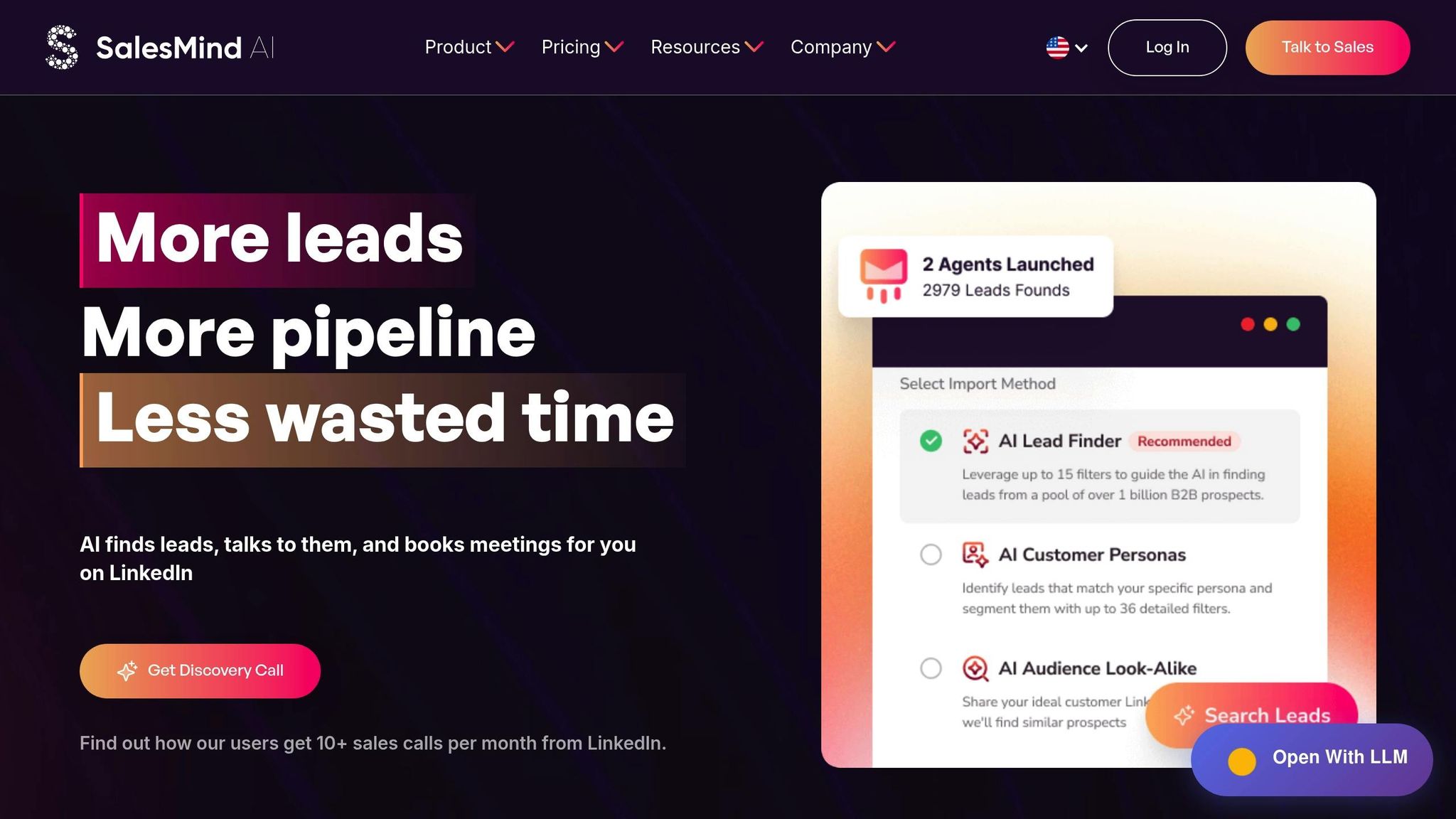
SalesMind AI risolve i problemi comuni che i team commerciali statunitensi affrontano nel collegare LinkedIn al proprio CRM. Sincronizza i dati in entrambe le direzioni senza intoppi. Gestisce inoltre automaticamente chiavi API e requisiti di accesso, così non dovrai più preoccuparti di token scaduti o errori comuni come "Error 500".
Queste funzionalità compongono un set di strumenti pensato per potenziare le attività commerciali.
Caratteristiche principali di SalesMind AI
Una funzionalità di punta è la casella di posta basata su IA, che riunisce tutte le conversazioni LinkedIn - messaggi, InMail e interazioni con i lead - in un unico spazio. Questo riduce il rischio di perdere messaggi e ti aiuta a rispondere rapidamente.
Un'altra funzionalità importante è il lead scoring avanzato, che valuta i lead in base al loro comportamento, all'affinità con l'azienda e ad altri fattori, aiutandoti a concentrarti sui lead più promettenti. Lo strumento configura anche messaggi personalizzati e follow-up automatici, facendo avanzare il processo senza lavoro manuale. Inoltre, la funzionalità di registro attività registra automaticamente ogni InMail, messaggio e chiamata nel CRM, creando una cronologia completa di tutte le interazioni con i lead[1].
Vantaggi per i team commerciali statunitensi
Grazie a queste funzionalità, SalesMind AI offre vantaggi concreti ai team commerciali statunitensi. Il lead scoring preciso filtra i lead più debole, permettendo ai team di concentrarsi sui lead migliori e chiudere le trattative più rapidamente.
La casella di posta unificata è particolarmente utile per i team distribuiti su diversi fusi orari statunitensi, garantendo che nessuna conversazione venga persa. La protezione della privacy integrata facilita la conformità normativa monitorando permessi e utilizzo dei dati. Inoltre, i registri generati automaticamente aiutano nelle procedure legali[3]. Infine, dashboard chiare e facili da consultare mostrano lo stato della sincronizzazione, lo storico degli errori e la qualità dei dati, aiutandoti a individuare e risolvere rapidamente i problemi[3].
Buone pratiche per collegare LinkedIn al CRM
Per evitare problemi in futuro, adotta queste buone pratiche. Un collegamento ben fatto tra LinkedIn e CRM non solo fa risparmiare tempo, ma garantisce anche l'accuratezza e la sicurezza dei dati.
Controlla spesso i tuoi dati
Rendi abituale la verifica dei dati del CRM ogni pochi mesi. Questo evita che duplicati e dati obsoleti diventino problemi più grandi. Utilizza strumenti di deduplicazione: gli URL dei profili LinkedIn funzionano molto bene come identificatori univoci per garantire una corretta corrispondenza dei dati. Quando trovi duplicati, uniscili rapidamente e adegua le tue regole per evitare che il problema si ripeta. Imposta inoltre regole per i campi importanti, per impedire che gli errori si diffondano in tutto il sistema.
Un'azienda SaaS statunitense che ha collegato LinkedIn Sales Navigator con Salesforce ha registrato una riduzione del 30% dei record duplicati dopo aver introdotto una deduplicazione mensile e aver utilizzato gli URL dei profili LinkedIn come identificatori univoci[1]. Queste pratiche hanno inoltre migliorato la precisione nella qualificazione dei lead grazie a revisioni periodiche dei dati.
Usa formati comuni per i campi chiave
Mantenere la coerenza è fondamentale quando si combinano i dati di LinkedIn con quelli del CRM. Ad esempio, imposta regole affinché i numeri di telefono statunitensi seguano il formato (XXX) XXX-XXXX. Questo non solo riduce gli errori di sincronizzazione, ma rende anche più rapida la comprensione dei dati.
Anche i titoli professionali richiedono la stessa attenzione. Evita abbreviazioni come "VP Sales" e utilizza denominazioni complete come "Vice President of Sales"[1]. Inserisci i link ai profili LinkedIn in un campo dedicato per migliorare i tassi di corrispondenza durante la sincronizzazione. Facendo in modo che il CRM rifiuti i formati errati, parti con dati puliti ed eviti grandi operazioni di pulizia in futuro. Dati puliti significano sincronizzazione fluida e minori incongruenze tra i sistemi.
Impostare la sincronizzazione automatica dei dati
Automatizzare le sincronizzazioni può alleggerire notevolmente il carico di lavoro del team. Imposta sincronizzazioni ogni ora durante l'orario di lavoro (8:00-18:00, ora dell'Est) per mantenere i dati aggiornati senza sovraccaricare il sistema fuori da questi orari.
Assicurati che gli orari impostati corrispondano al fuso orario del tuo team. Puoi anche configurare il CRM per sincronizzarsi dopo modifiche importanti, come l'aggiunta di un nuovo contatto o l'aggiornamento di una trattativa. Per i team distribuiti su più fusi orari, imposta orari di sincronizzazione distinti per la costa orientale e quella occidentale. In questo modo, tutti restano aggiornati con il minimo sforzo.
Rispettare le norme sulla privacy dei dati
Oltre agli aspetti tecnici, rispettare le leggi sulla privacy dei dati è fondamentale per mantenere la fiducia e la stabilità del sistema. Normative come il California Consumer Privacy Act (CCPA) richiedono una gestione attenta dei dati dei clienti durante l'integrazione tra LinkedIn e CRM. Cifra le informazioni sensibili durante i trasferimenti e l'archiviazione, e controlla l'accesso in base alle reali necessità: non tutti devono poter vedere tutti i dati.
Controlli frequenti e formazione sulla privacy sono fondamentali per rispettare le normative statunitensi sui dati[1]. Le rigide regole API di LinkedIn aggiungono ulteriori limitazioni. Poiché la maggior parte dei CRM non può integrare direttamente i messaggi di LinkedIn, avrai bisogno di strumenti specifici che soddisfino questi requisiti di privacy[2].
Infine, monitora gli indicatori di performance chiave per valutare l'efficacia di queste pratiche. Tieni traccia dei duplicati risolti, degli errori di sincronizzazione e del miglioramento nella precisione della qualificazione dei lead. Non dimenticare di verificare anche il tempo risparmiato sul lavoro manuale e i risultati degli audit. Queste informazioni ti aiuteranno ad affinare ulteriormente la tua strategia di integrazione[1].
Conclusione: integrare correttamente LinkedIn e CRM
Realizzare un'integrazione fluida tra LinkedIn e il CRM non è un obiettivo irraggiungibile: è del tutto realizzabile. Un'integrazione ben eseguita garantisce un flusso di dati senza interruzioni, permettendo al team commerciale di esprimere il massimo delle proprie capacità. Ma problemi come discrepanze nei dati e record duplicati possono compromettere la produttività se non vengono affrontati.
Qual è quindi la chiave? Essere proattivi. Pulisci regolarmente i dati, mappa i campi con precisione e automatizza i processi di sincronizzazione per evitare le insidie più comuni. Combinare queste pratiche con strumenti basati su IA come SalesMind AI offre al tuo team un vantaggio concreto.
Come accennato in precedenza, risolvere i problemi di integrazione è fondamentale, e strumenti come SalesMind AI semplificano questo processo. Automatizza attività come l'outreach e la qualificazione dei lead, riducendo al minimo le difficoltà legate all'integrazione. Grazie a funzionalità di punta come una casella di posta unificata basata su IA e un lead scoring avanzato, il tuo CRM beneficia di dati più puliti e utilizzabili fin dal primo giorno. I risultati parlano da soli: tasso di accettazione del 40%, tasso di risposta del 45% e un valore medio di pipeline di 100.000 $ al mese[4].
"SalesMind AI ci offre un nuovo canale per le vendite su LinkedIn. Come agenzia di marketing, possiamo usare SalesMind per entrare in contatto con i clienti giusti su LinkedIn e creare quante più conversazioni possibili. Riduce i tempi di lavoro e ci aiuta a chiudere le trattative. Il miglior prodotto di vendita B2B che abbia mai usato."
– Si Wen, Regional Business Manager, ADI Resourcing - Servizi IT[4]
Agire in anticipo e sfruttare l'automazione migliora la qualità dei dati, aumenta la produttività e porta più trattative alla chiusura. Le aziende che adottano solide regole di deduplicazione e validazione hanno visto i record duplicati diminuire di oltre il 40%. Allo stesso tempo, gli strumenti basati su IA liberano i team commerciali, permettendo loro di concentrarsi su ciò che sanno fare meglio: vendere[1].
Domande frequenti
Come posso evitare le discrepanze nei dati quando integro LinkedIn con il mio CRM?
Per evitare discrepanze nei dati durante l'integrazione tra LinkedIn e CRM, è fondamentale partire da una mappatura dei campi corretta. Assicurati che i campi del tuo CRM corrispondano ai campi dati di LinkedIn. Presta particolare attenzione ai formati - date, numeri di telefono e nomi - per garantire coerenza tra le due piattaforme e ridurre al minimo gli errori.
Un altro passaggio importante è mantenere aggiornati i dati del CRM. Pulisci regolarmente il database per eliminare duplicati e voci obsolete. Strumenti come SalesMind AI possono fare davvero la differenza, aiutandoti ad automatizzare l'outreach su LinkedIn mentre sincronizzi i dati senza intoppi. Questo non solo riduce le discrepanze, ma migliora anche la precisione generale.
Come posso risolvere i problemi di sincronizzazione tra LinkedIn e il mio CRM?
I problemi di sincronizzazione tra LinkedIn e il tuo CRM possono mettere in difficoltà il tuo flusso di lavoro. Ma non preoccuparti: ecco alcuni passaggi per risolverli rapidamente:
- Controlla i permessi API: verifica che il tuo account LinkedIn disponga di tutti i permessi necessari per connettersi al CRM. A volte basta semplicemente autorizzare nuovamente l'integrazione per risolvere il problema.
- Verifica la mappatura dei dati: assicurati che i campi di LinkedIn siano correttamente allineati con quelli del tuo CRM. Una mappatura disallineata è spesso la causa principale degli errori di sincronizzazione.
- Aggiorna il software: assicurati che sia il CRM che gli strumenti di integrazione con LinkedIn siano aggiornati alle ultime versioni. I problemi di compatibilità derivano spesso da software obsoleto.
Se questi passaggi non risolvono il problema, potrebbe essere il momento di contattare il tuo fornitore CRM o il supporto LinkedIn. Per un'automazione di LinkedIn e una gestione dei lead più fluide, strumenti come SalesMind AI possono semplificare il processo e aiutare a ridurre gli errori.
In che modo strumenti IA come SalesMind AI possono migliorare l'integrazione tra LinkedIn e CRM?
Strumenti IA come SalesMind AI rendono più semplice l'integrazione tra LinkedIn e CRM automatizzando attività essenziali come messaggi personalizzati, qualificazione dei lead e follow-up. Questo non solo fa risparmiare tempo, ma garantisce anche una comunicazione coerente con i potenziali clienti.
Grazie a funzionalità come il lead scoring basato su IA e una casella di posta unificata, SalesMind AI semplifica il tuo processo commerciale, aiutandoti a concentrarti sulla costruzione di relazioni autentiche e sulla chiusura di più trattative.
Riceva insight sulle vendite con AI ogni settimana